
ペンやインクの質感で描けるphotoshopのブラシ素材のまとめ コリス
イラストソフト・アプリについて徹底比較!最適なソフトの選び方 まとめ Illustrator はベクター形式で画像を扱うソフトで、お絵描きにおいては「線画」が得意です。 Photoshop は、ラスター形式で画像を扱うソフトで、お絵描きにおいては「塗り」が得意です。 Photoshopではアナログ線画を抽出できる アナログ線画を抽出する際は明るさや色味調整が必要 着色は1レイヤーにつき1色ずつおこなう 今回は手描きで描いたイラストをデジタル化して抽出する方法を紹介します。 抽出した線画は後から加工できるので色を
Photoshop イラスト 線画 ブラシ
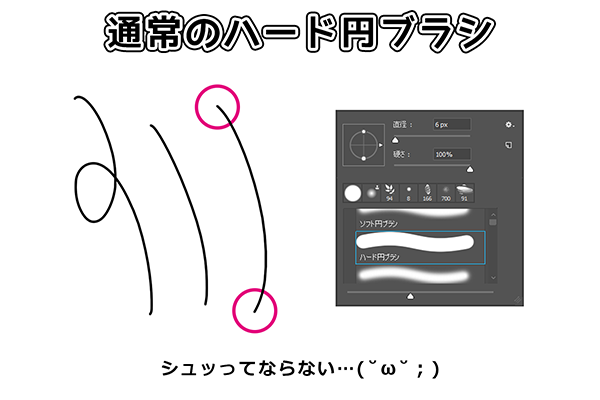
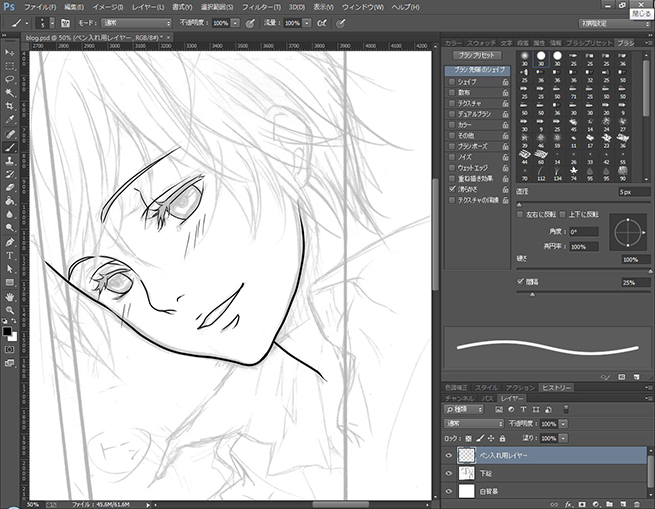
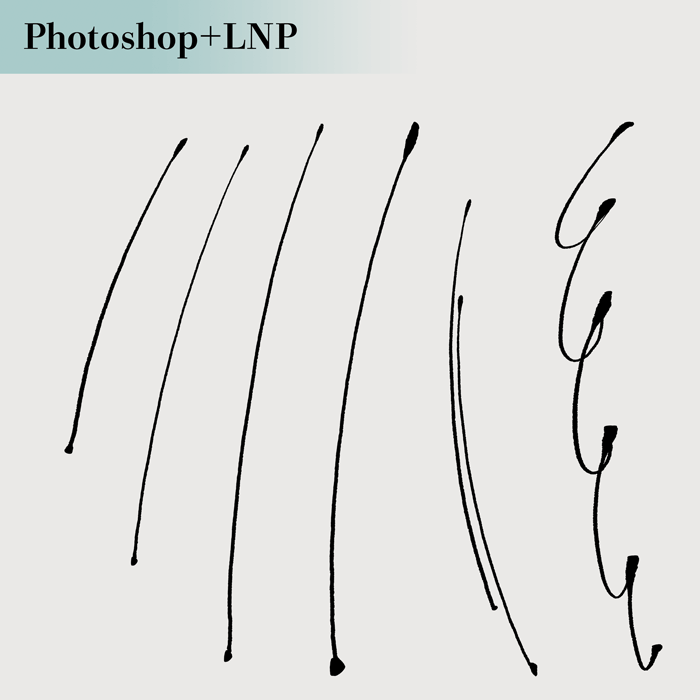
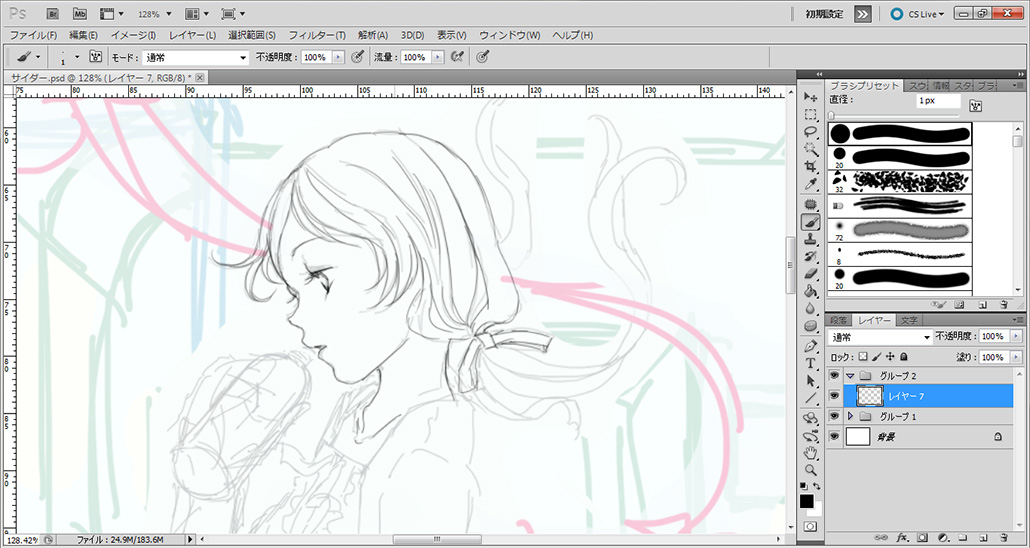
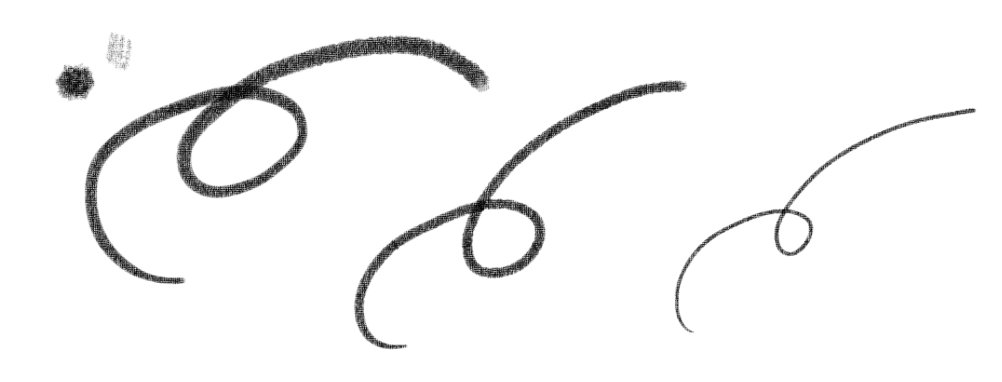
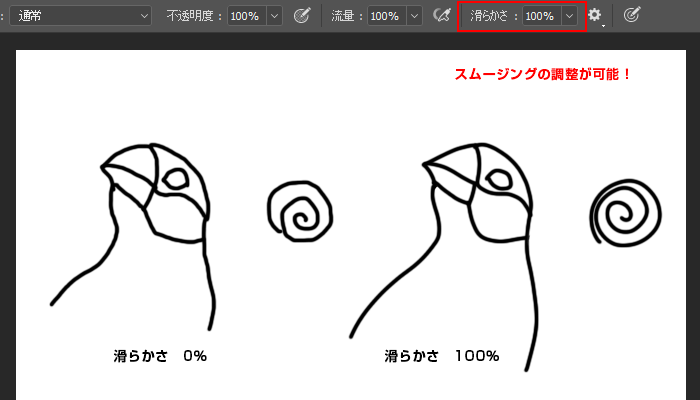
Photoshop イラスト 線画 ブラシ- デジタルイラストに関して独学で学び、 これまでオリジナルのイラストや服のデザイン、 当サイトのアイコンやサムネイル などもPhotoshopやクリスタを使用し、コツコツ頑張れば作成できる様になりました!! SNSに描いた作品を掲載しています。是非チェックお願いします! Photoshopのブラシというのは、連続してポンポンとハンコの要領で画像を配置していくという原理でできている。 だから配置の間隔は短いほどなめらかな線が描けることになる。 プリセットされているブラシは25%になっているものが多い。 これはブラシサイズに対して1/4座標が移動したら一回画像を配置する、ということだ。 これではなめらかな線など描けるはずもない。 また、
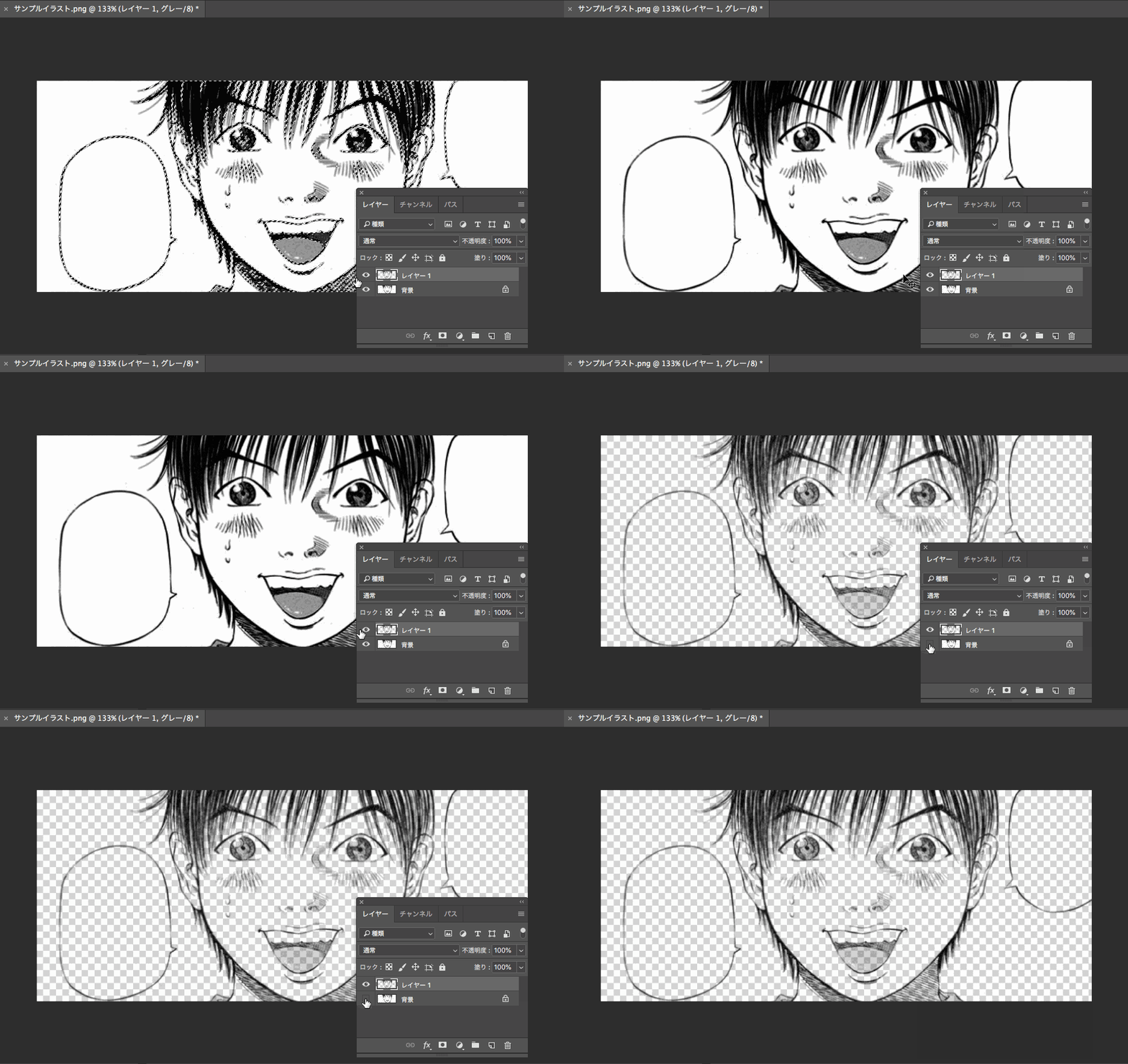
Photoshopで手描きイラストの背景を透明にする方法 線画抽出テクニック Photoshopvip
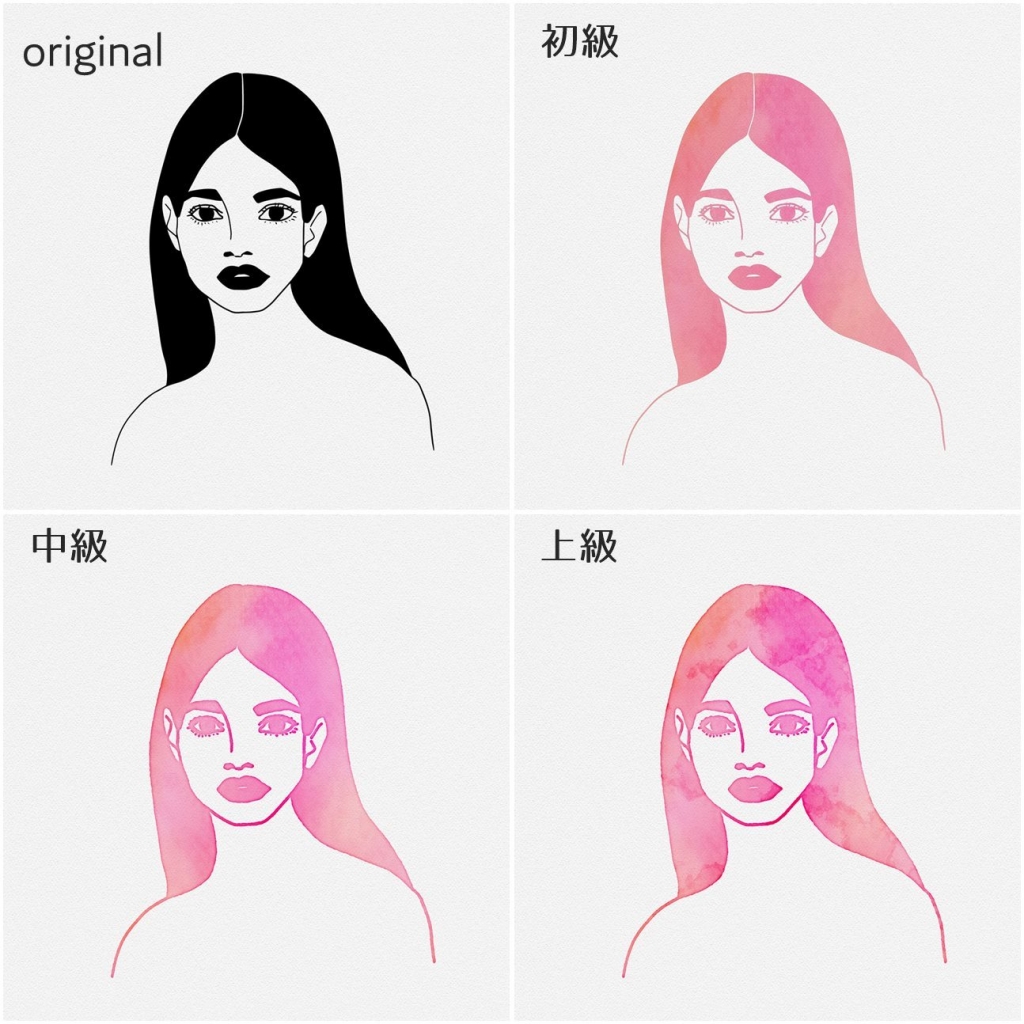
手順①下書きとなる線画をPhotoshopにて読み込む 手順②新規レイヤーを作成して着色 手順③線画からはみ出た部分を消す 手順④フチの部分にも水彩画ブラシでにじみを調整する Photoshopで水彩画風ブラシを使えば幅が広がる! Photoshopで使える水彩風ブラシのフリー素材10選 水彩 ブラシの追加方法 工程1レイヤーマスクを作る 工程1では着色部分のレイヤーマスクを作っていきます。 レイヤーマスクとは STEP1 着色部分の選択 ツールバーの 自動選択ツール を選択し、イラストの色を塗る部分を選択します。 選択範囲が二つ以上ある場合はshiftを押しながらクリックします。 上記の写真は黄色の部分が選択されている状態です。 (実際は色は入りませ この線画をPhotoshop CS5とWacomのIntuos Penを使って塗っていきますよ~ (元絵は「Photoshopで写真を厚塗りイラストっぽく仕上げよう。」でも紹介したUNSPLASHさんです、感謝(>人
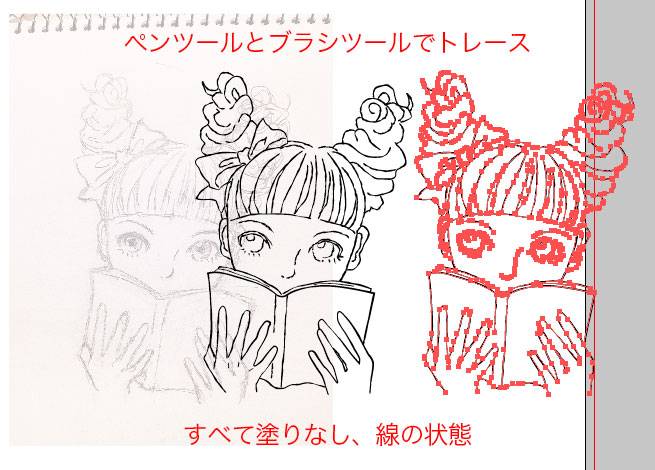
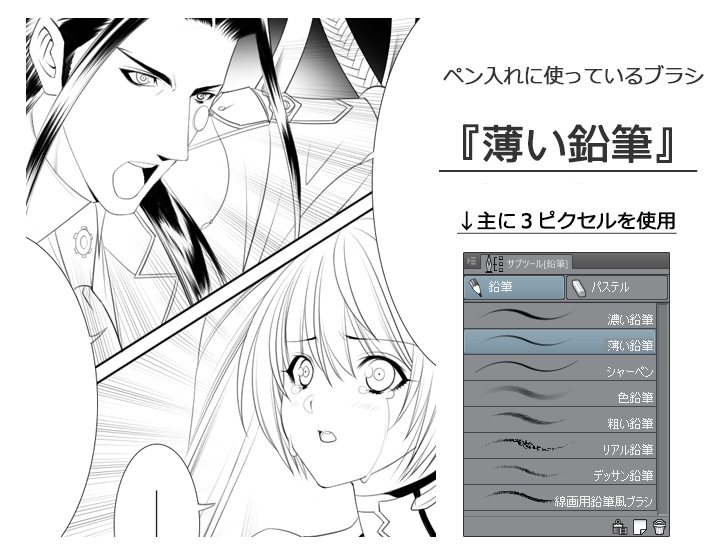
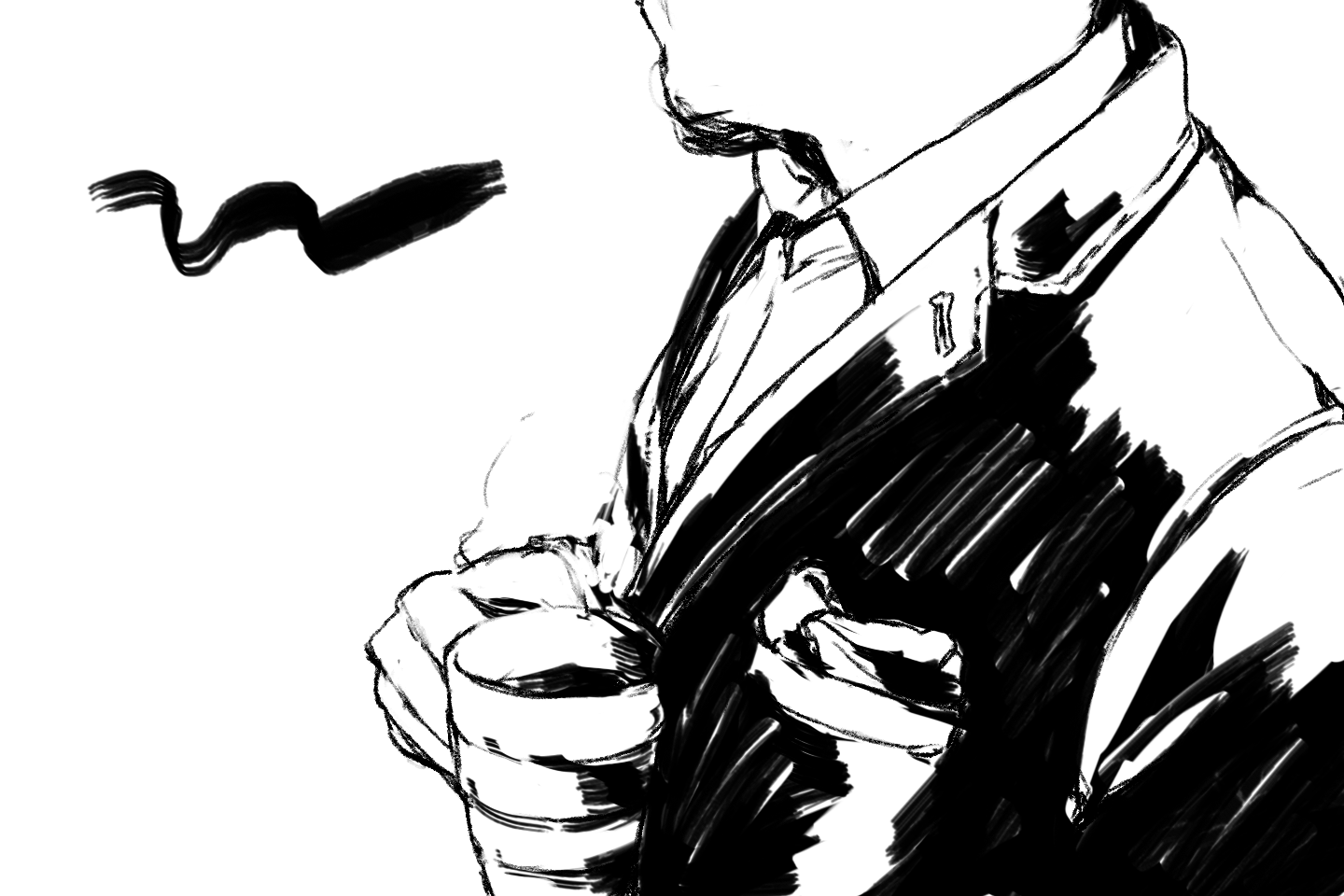
使用アプリケーションは主に Photoshop 。 パスツールでラフをなぞった後、ブラシツールに切り替え、3pxのブラシを選んだ状態で enter/returnキーを2回叩いて線画を作ります。 何故2回分線を引くかというと、今お仕事でいただいている絵を描くには1回分の線では細く感じられたか 鉛筆で描いたような線を表現したいなら鉛筆ブラシは必須です。 鉛筆デッサンのような表現が簡単にできます。 Photoshop Pencil Brush 紙に鉛筆で描いたような質感を出せるブラシセットです。 手描き感を演出したい場合は鉛筆ブラシは必須ですね。 ダウンロード Pencil Brush Presets for Photoshop スケッチに最適なブラシセットです。 ダウンロード 500 Pen and Pencil Scribbles 500 水彩画風イラスト手順 STEP1 線画のイラストをPhotoshopで読み込む。 見本はIllustratorで線画を描きました。 後ほど全体の輪郭を選択するので、シンプルな線画がベスト。 STEP2 ブラシで着色 線画レイヤーの下に新規レイヤーを作り、ブラシライブラリから水彩ウォッシュを選択して着色していく。 重ねて塗ると濃くなるので陰影をつけたり、他の色と混ぜると雰囲
Photoshop イラスト 線画 ブラシのギャラリー
各画像をクリックすると、ダウンロードまたは拡大表示できます
3 |  3 |  3 |
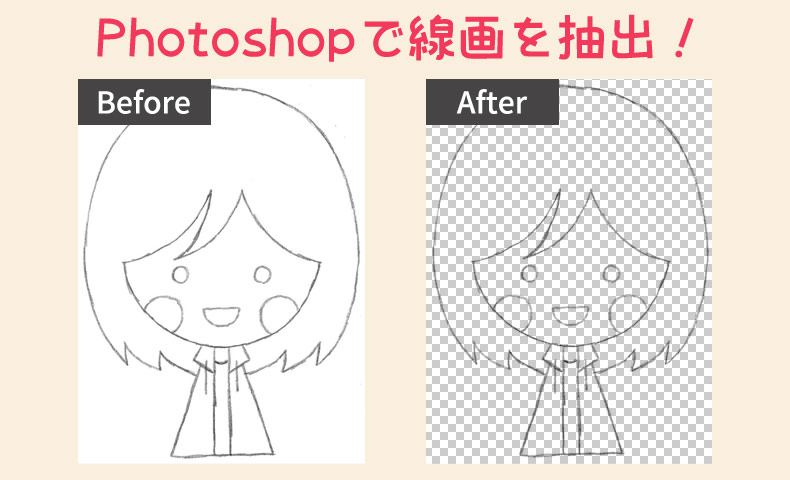 3 | 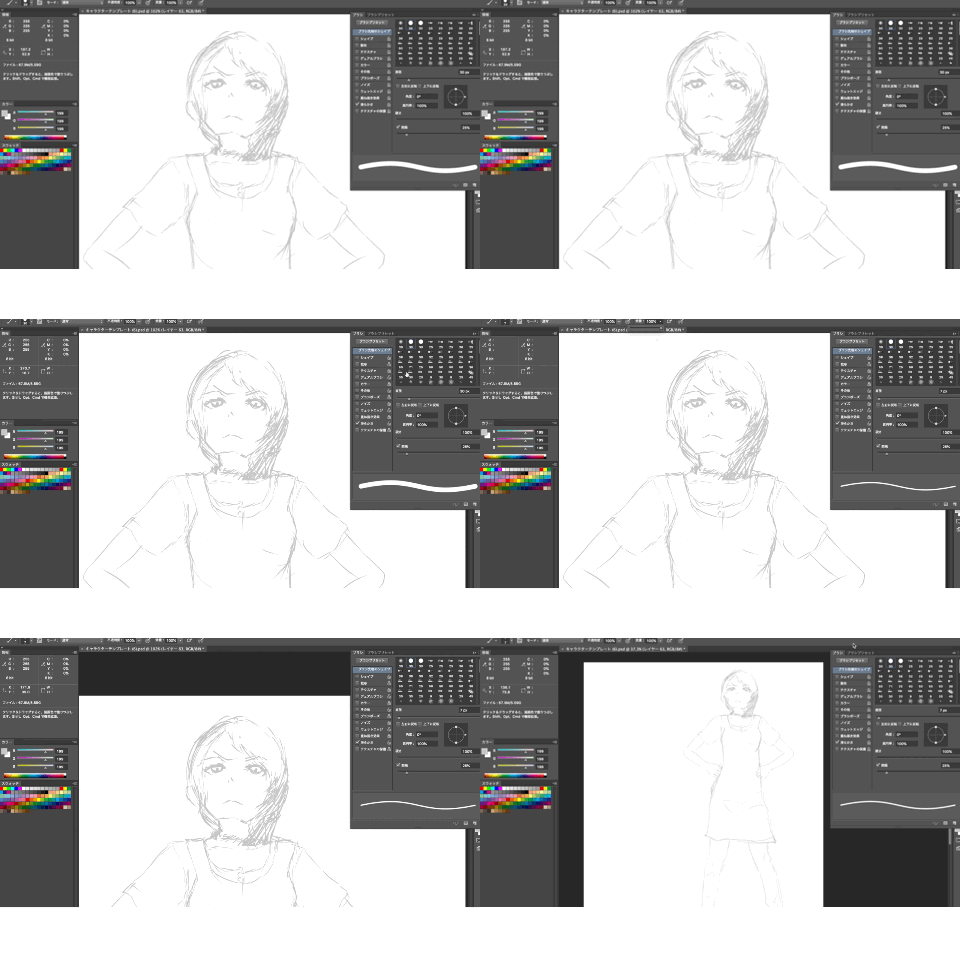 3 | 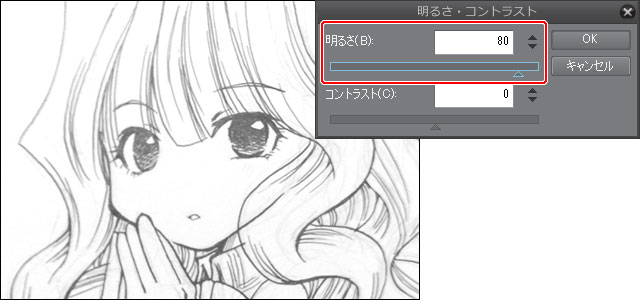 3 |
 3 | 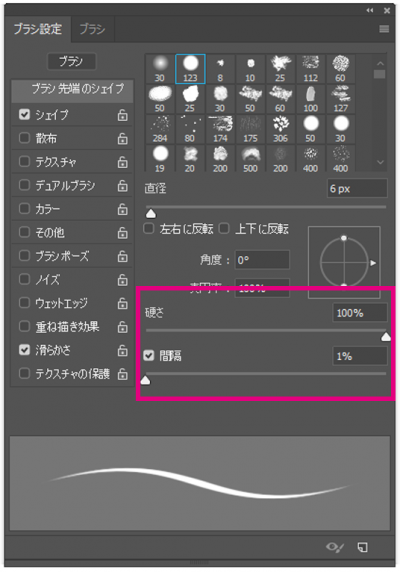 3 |  3 |
 3 |  3 |  3 |
 3 |  3 |  3 |
 3 |  3 | 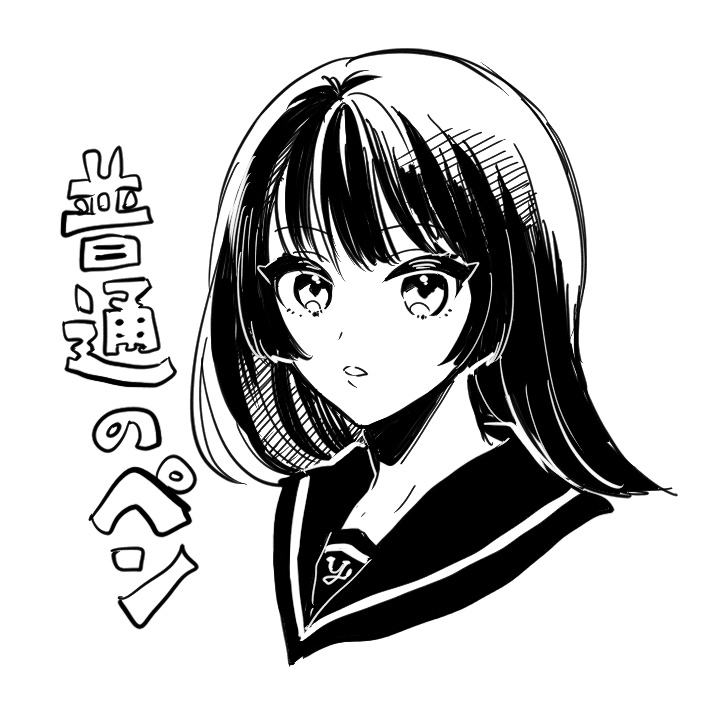 3 |
 3 |  3 | 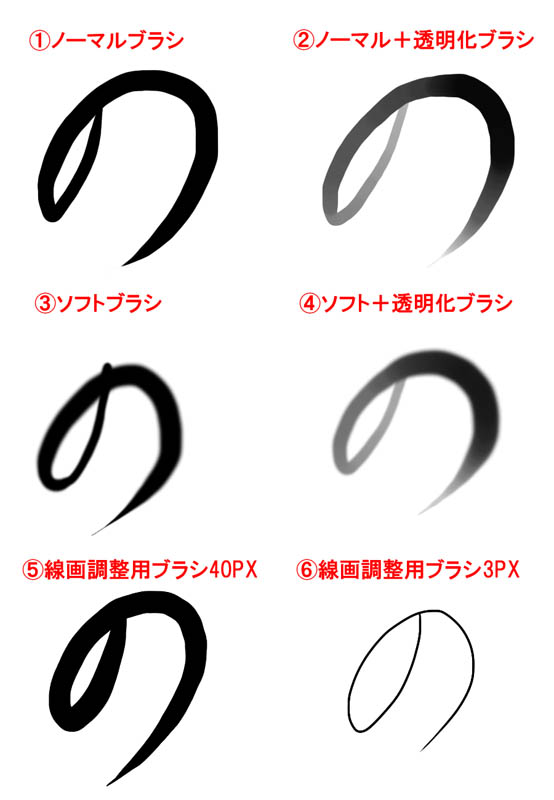 3 |
 3 |  3 |  3 |
3 |  3 |  3 |
 3 |  3 | 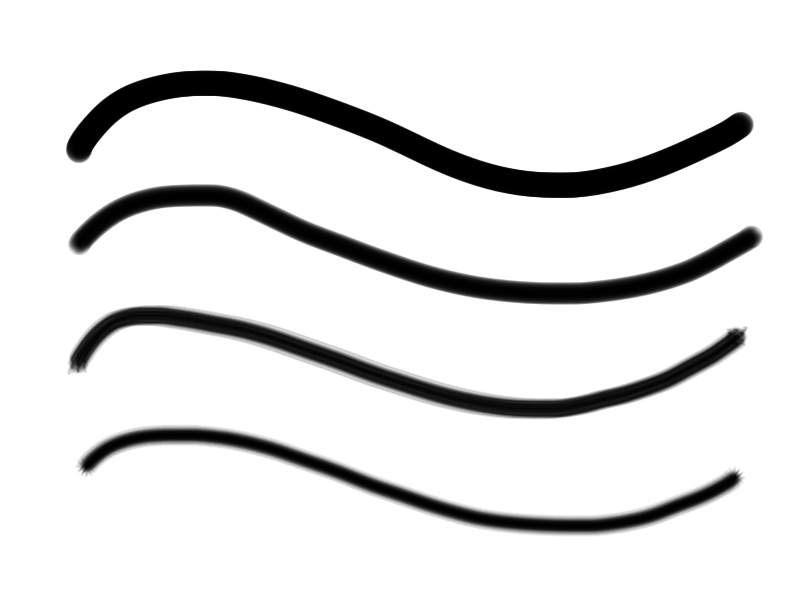 3 |
 3 |  3 |  3 |
 3 | 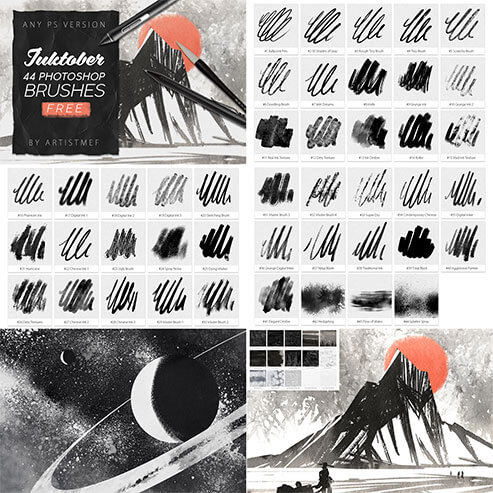 3 |  3 |
 3 |  3 |  3 |
 3 | 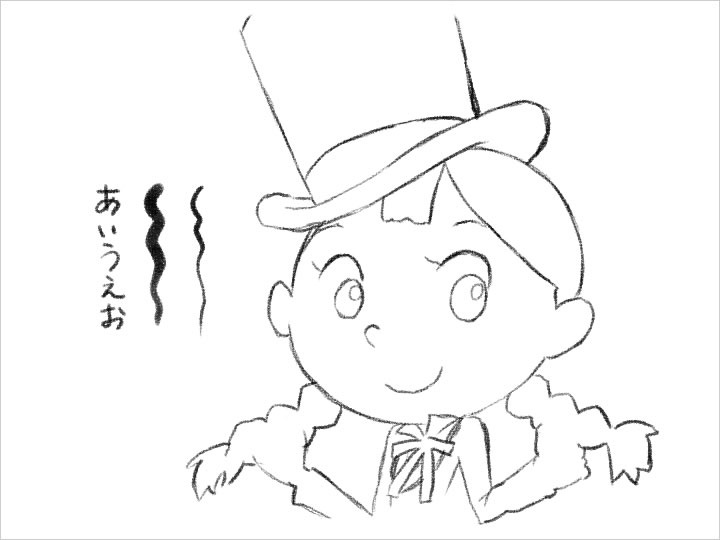 3 |  3 |
 3 | 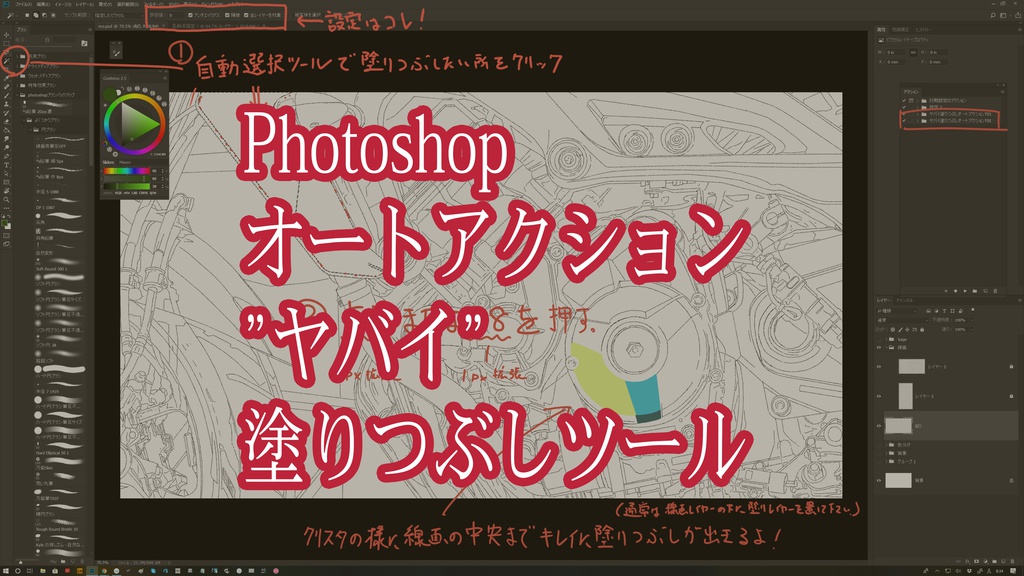 3 | 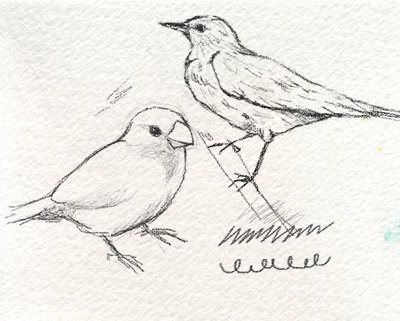 3 |
 3 |  3 |  3 |
 3 |  3 |  3 |
 3 |  3 | 3 |
3 |  3 |  3 |
 3 |  3 |  3 |
 3 |  3 |  3 |
 3 |  3 | 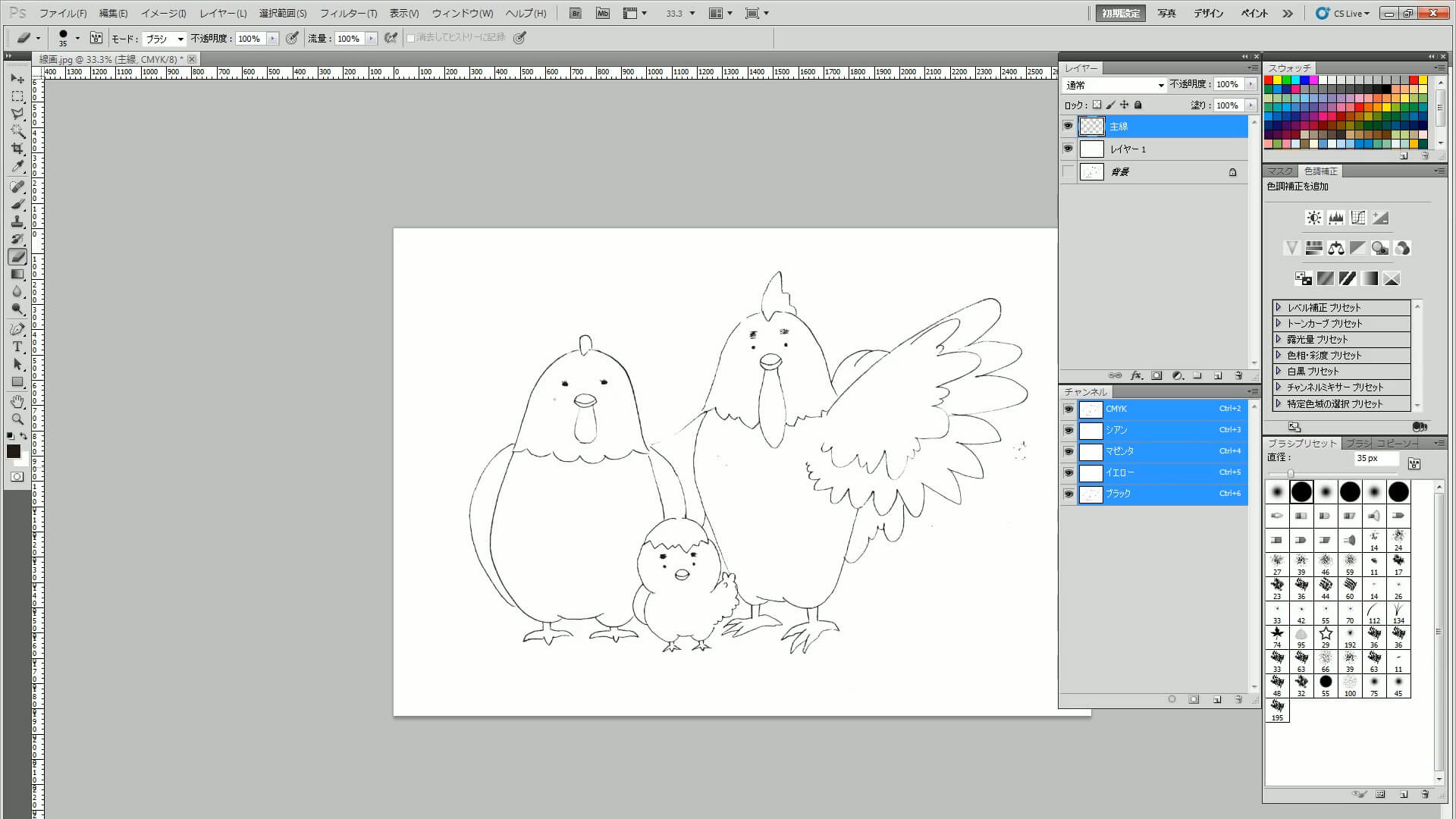 3 |
 3 |  3 |  3 |
 3 | 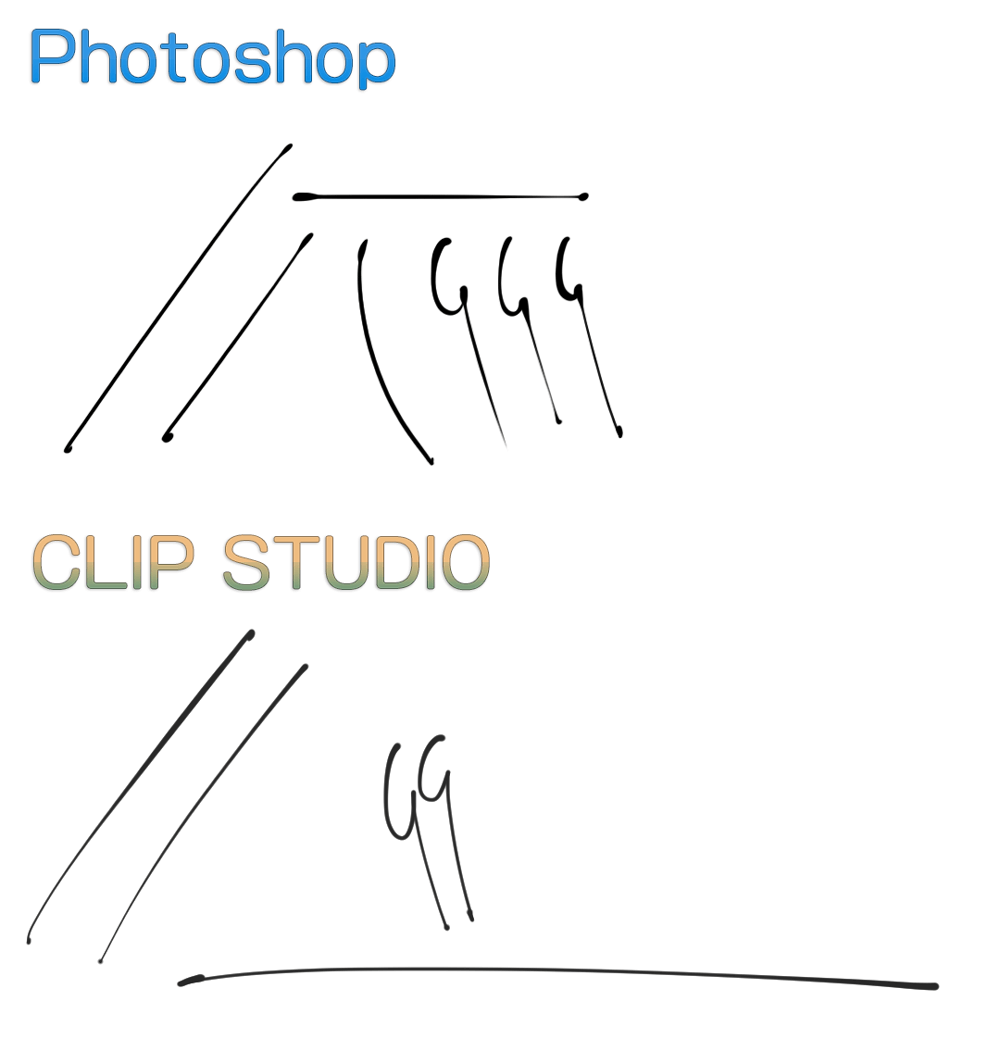 3 | 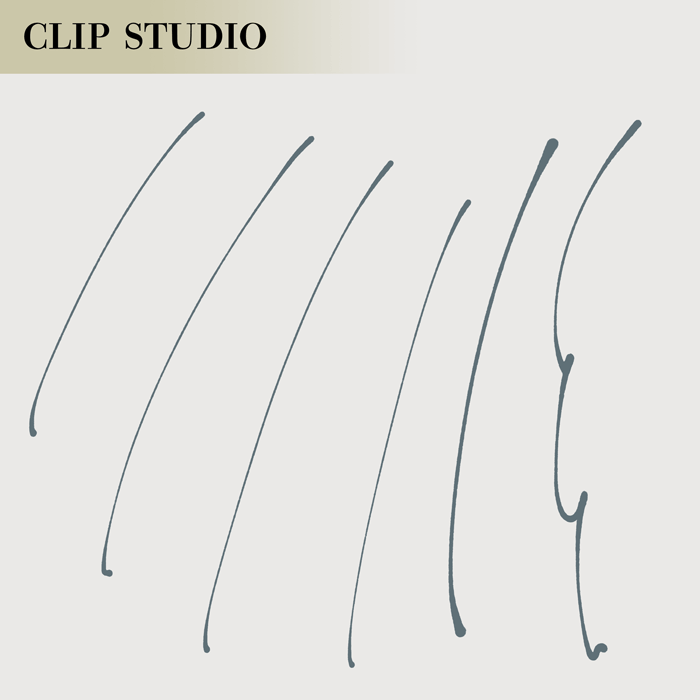 3 |
 3 |  3 |  3 |
 3 | 3 |  3 |
 3 |  3 | 3 |
 3 |  3 |  3 |
 3 | 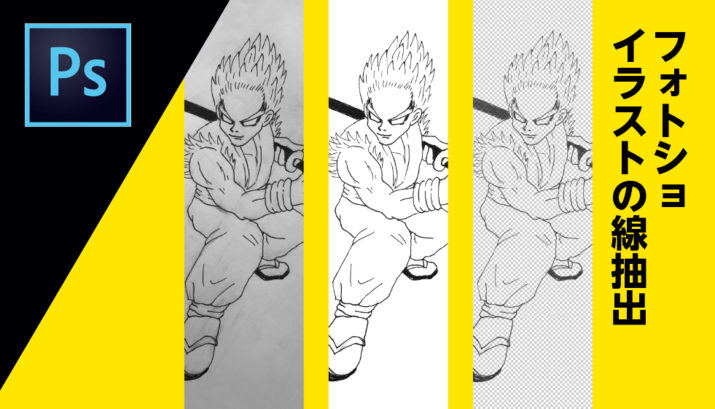 3 |  3 |
 3 |  3 |  3 |
 3 |  3 | 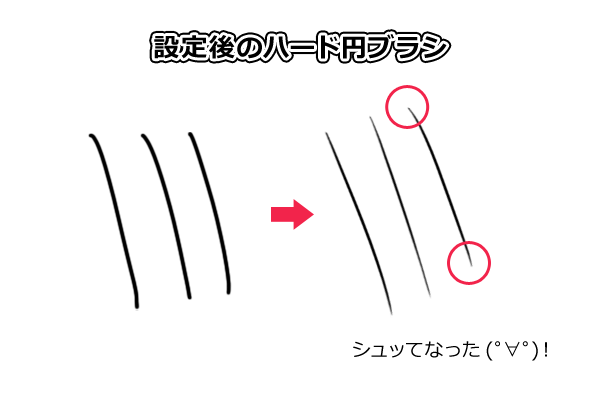 3 |
 3 |  3 |  3 |
 3 | 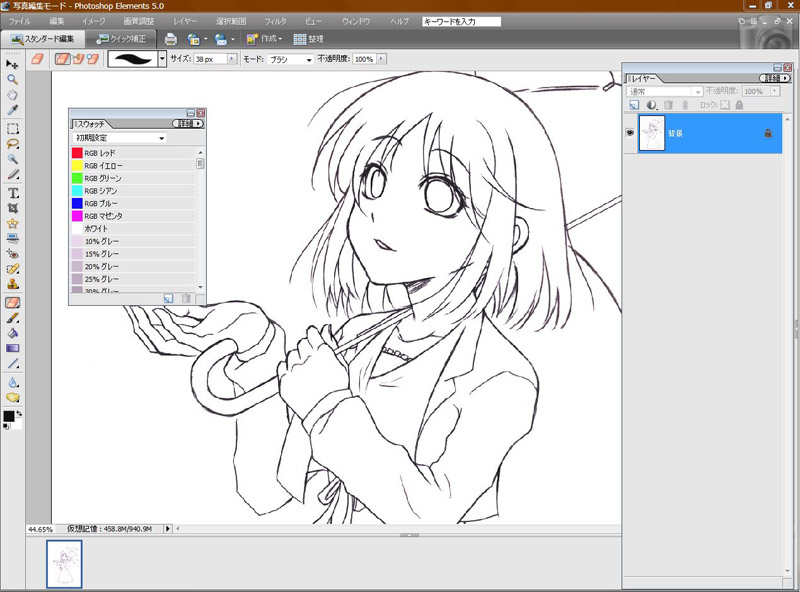 3 | 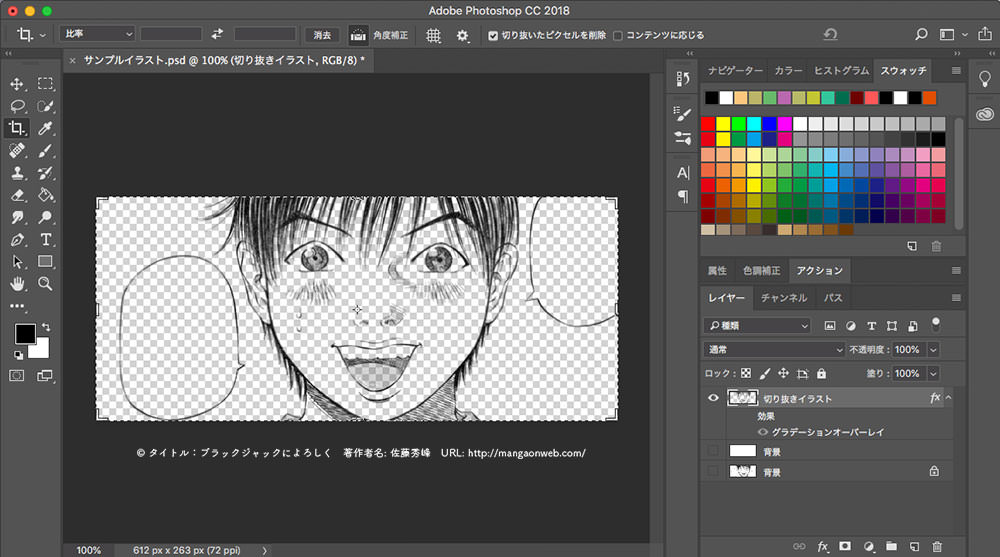 3 |
 3 |  3 |  3 |
 3 |  3 |
Photoshopのブラシでペイントする方法 4分 Photoshopのブラシを駆使して、カラーイラストや漫画などを描くこともできます。 まずは基本のブラシの使い方をご紹介します。 ブラシの形状をいろいろ使ってパステル調や水彩画風のイラストに挑戦して Photoshopのブラシとは Photoshopのブラシとは、 描画のための基本的なツール です。 キャンバス上に様々な絵具を載せていくような表現が可能で、 線画やイラスト などにも使用できます。 Photoshopにはいくつかのブラシが標準でインストールされています。
Incoming Term: photoshop イラスト 線画 ブラシ,


0 件のコメント:
コメントを投稿